Medidor "Industry"
En esta sección se muestra cómo registrar un medidor con cada uno de sus componentes en factory, cómo crear un registro de calibración y cómo marcar que un medidor termina su proceso en línea de producción.
Estas acciones se hacen en el apartado Medidor “Industry” en donde se visualizan los medidores registrados en factory.

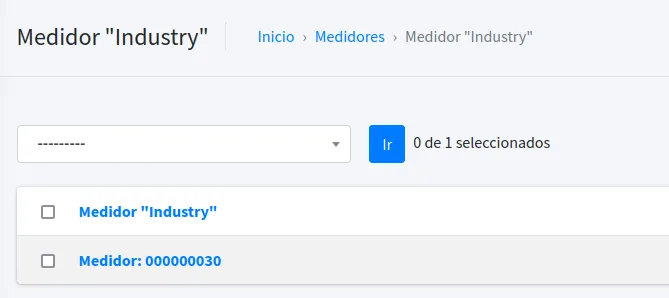
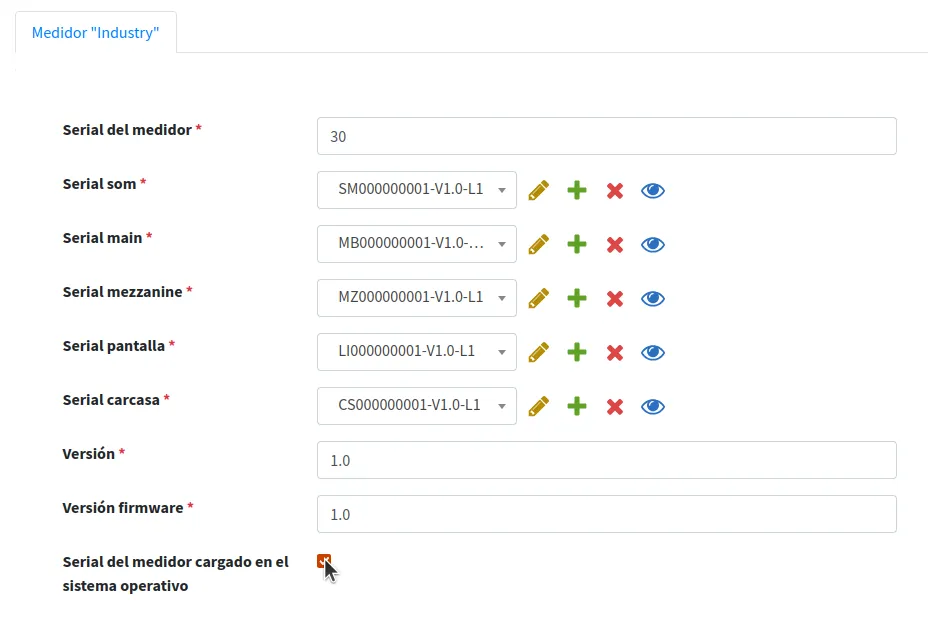
Estando en la vista Medidor “Industry” se debe dar clic en el botón de Añadir Medidor “Industry” ubicado en la esquina superior derecha, este redirige a un formulario con los siguientes campos.
- Serial del medidor: número serial del medidor, el cual debe estar impreso en la parte forntal
de la carcasa.
- Serial som: número serial de la Tarjeta som usada en el medidor.
- Serial main: número serial de la Tarjeta main usada en el medidor.
- Serial mezzanine: número serial de la Tarjeta mezzanine usada en el medidor.
- Serial pantalla: número serial de la Pantalla LCD usada en el medidor.
- Serial carcasa: número serial de la Carcasa usada en el medidor.
- Versión: versión del medidor.
- Versión firmware: versión del firmware del medidor.
- Serial del medidor cargado en el sistema operativo: indica si el sistema operativo del medidor
ya tiene su número de serial escrito.
Después de diligenciar cada uno de los campos con la información correspondiente al medidor que se va a registrar, se debe dar clic en el botón de Guardar ubicado en la parte derecha de la pantalla.


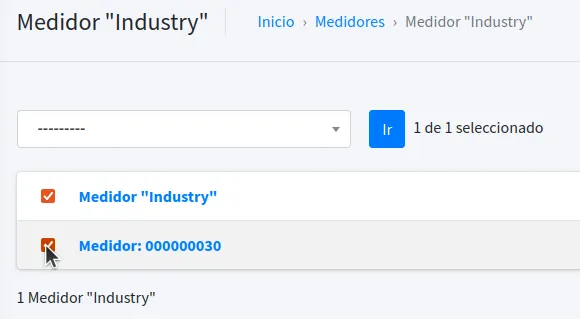
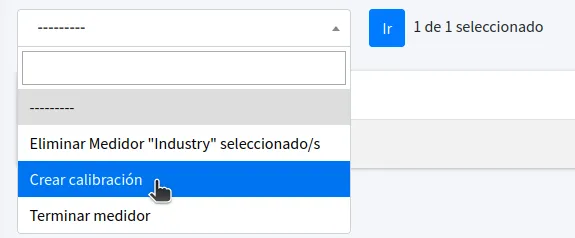
Crear registro de calibración
Sección titulada «Crear registro de calibración»Para crear un registro de calibración en factory de uno o varios medidores registrados en factory se deben seleccionar los medidores a los que se le quiere crear un registro de calibración, en el desplegable de acciones hacer clic en Crear calibración y luego clic en el botón Ir.